選型指南
AI 第二大腦:選 App,還是自己建立?
先看筆記如何變成實際成果,再比較 Claude Code/Codex、可選配 AI 的 Obsidian,以及文瀾維護的 Wiki。
01
為什麼用 AI 第二大腦?
如果你存了不少筆記,寫提案或整理專案進度時卻還是得從頭翻找,第二大腦就是為了讓這些資料能再派上用場。這篇會把幾份筆記變成一份專案更新,再把這次的經驗用在下個專案。
第二大腦是一套把知識存在腦外、之後能找回來使用的方法。這延續了個人知識管理(PKM):留下想法、串起關聯、提煉重點、做成成果。AI 能分擔整理和起草;你補上情境,決定採用什麼。
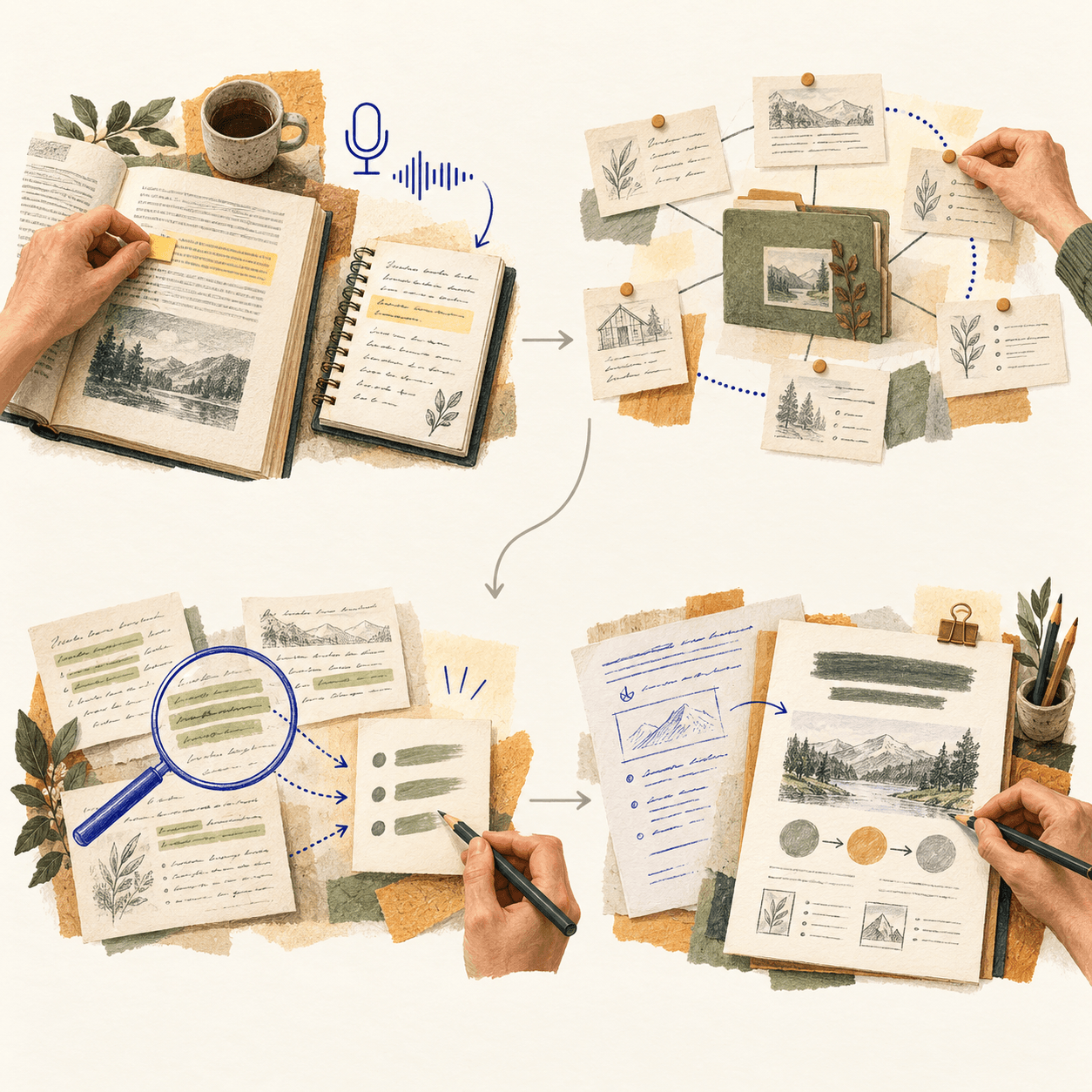
1 · 留下有用的想法
2 · 串起相關筆記
3 · 提煉關鍵重點
4 · 變成實際成果
AI 幫忙:語音轉成筆記
AI 幫忙:建議內容關聯
AI 幫忙:綜合多份資料
AI 幫忙:用筆記起草
PKM 的循環還在。AI 可以分擔工作;留什麼、怎麼用,仍由你決定。有用的成果存回去,下個專案就能接著用。
概念示意,參考 Tiago Forte 的 CODE · Ron Forbes
02
把幾份筆記整理成專案進度更新
想像同事問:「我們還會照原定日期上線嗎?」你手邊有專案簡報和通話筆記,也記得計畫後來改過。現在你得把線索串起來,告訴對方接下來該怎麼做。
我們讓 Claude 連接 Wenlan 裡的五份虛構專案筆記,請它草擬進度更新。我想得到的是同事能拿來做事的說明,也要交代哪些事還沒決定。
1. 提供幾份相關筆記給 AI
不連接 App 也能先試試這個做法:把同一個專案的兩三份簡短筆記貼進一個你願意分享這些內容的 AI 聊天工具。保留筆記名稱和日期。還沒有筆記?先寫下你知道什麼、需要做哪項決定,就足以開始第一次嘗試。
2. 提出一個你真的需要答案的問題
先問哪項決定已獲核准,再打開答案依據的原始筆記。這個例子核准的日期是 2027 年 1 月 14 日。價格還沒決定,答案也應保留這一點。
貼給 AI:核對上線計畫
核准的上線日期是哪一天?哪些事還沒決定?請列出用到的筆記,指出互相矛盾的內容,不要補上未記錄的決定。
3. 整理出真正用得上的內容
接著我們請 Claude 草擬一份簡短更新,列出上線日期、已確認範圍和待決事項。以下是它實際輸出的中文翻譯:
- 上線日期:核准於 2027 年 1 月 14 日上線,預留時間進行資料匯出審查。
- 已確認範圍:電子郵件、app 內協助和電話支援;資料可匯出為 CSV。
- 待決事項:價格。尚未核准任何價格。
Claude 根據五份虛構專案筆記寫出的草稿。注意它保留了未定的價格,也列出來源。
03
把這次的經驗用在下一個專案
剛才的更新回答了眼前的問題。這些筆記也能幫你想清楚:下次可以怎麼做?我們用 Codex 接著試了一次:
1. 問出下次值得注意的事
我們把相關筆記片段和核對過的更新貼給 Codex,問下次宣布上線前該確認什麼。它把事實和建議分開,提醒我們確認核准日期、範圍,以及尚未決定的價格。
貼給 AI:整理下次的檢查清單
下次宣布新專案之前,我該確認什麼?根據這些筆記提出三個問題,分清事實和建議;不要把這次專案的決定套到下個專案。
2. 核對、修改,再存下來
我們把第三題改成「誰負責確認未決事項?」筆記未指定負責人;這是我們建議的下一步。修改後存成 next-launch-checklist.md,以下是清單的中文翻譯:
- 這個專案最新核准的日期與目標是什麼?它取代了哪項舊決定?
- 哪些範圍與價格已核准,哪些還沒決定?
- 對外分享計畫前,誰負責確認每個未決事項?
來源筆記:project-brief.md;client-call-2026-10-10.md;decision-2026-10-15.md;review-check-2026-10-22.md。
3. 在新對話裡用這份筆記
我們只把這份清單交給 Codex,換成另一個還沒有核准計畫的虛構專案 Harbor。以下是它的提問(中譯),沒有把 Cedar 的日期或範圍照搬過來:
- Harbor 應提出什麼目標與預定日期?
- 哪些範圍與價格需要提案核准?
- 對外分享計畫前,誰負責確認每個未決事項?
04
打造 AI 第二大腦的三種方式
上線日期改了,哪份已保存的摘要也需要跟著改?我們比較的是:在哪裡做事、結果存在哪裡,以及由誰維護。
我們開發 Wenlan。下面說明我會怎麼選:直接請 AI Agent 處理檔案、留在 Obsidian 自己整理,或使用專門維護 Wiki 的 App。
選擇理由: 你想自己決定 AI 如何讀取、編寫和整理檔案。
筆記更新時: 把改過的筆記交給 Agent,請它更新專案摘要。
結果存放位置: 資料夾裡的 Markdown 檔,可以直接開啟或編輯。
你持續要做的事: 維護指示與檔案整理方式,檢查 AI 的修改。
選用工具包的示範

設定細節
讓 Agent 讀取資料夾,再告訴它要讀什麼、寫什麼。工具包可提供現成指令與整理規則,但不是開始使用的必要條件。
選擇理由: 你喜歡自己決定筆記之間怎麼組織。
筆記更新時: 自己寫筆記、建立連結。需要 AI 草稿時,把選好的筆記貼進聊天工具。
結果存放位置: 核對草稿後,存回 Obsidian vault。
你持續要做的事: 自己維護摘要;Copilot 可把 AI 協助帶進 Obsidian。
選用:加上 Copilot AI 聊天
Copilot 在筆記旁加入 AI 面板。選擇要用的筆記或資料夾,提出問題,再對照來源核對答案。外掛與模型需要另外設定。

設定細節
建立 vault、寫筆記,並連結相關想法。Obsidian 不需要 AI 模型或外掛就能使用。想在裡面用 AI 協助時,再加 Copilot。
選擇理由: 你想把相關筆記整理成 Wiki,不想自己組合這套流程。
筆記更新時: 來源同步後,文瀾會為受影響的 Wiki 頁面準備更新。
結果存放位置: 附有原始筆記來源的 Wiki 頁面。
你持續要做的事: 設定模型;你寫過、改過或鎖定的頁面,由你審查變更。
設定細節
連接來源、選擇 AI 服務,為背景整理與 Wiki 頁面生成指定模型,再啟用背景維護。文瀾需保持執行,更新不會立即完成。
每張畫面是不同的使用例子。選一種做法,查看它怎麼運作。
05
已經在用 Obsidian?Wenlan 多了什麼?
繼續在 Obsidian 寫會議筆記就好。文瀾會讀取連接的筆記庫,不搬移或改寫原始檔案,再把相關內容整理成獨立的 Wiki 頁面,附上原始筆記連結。
假設會議改了上線日期,文瀾會追蹤哪些 Wiki 頁面引用了這份筆記,並準備更新,你不用逐頁找出來。現有的連結、搜尋或外掛若已夠用,就繼續用它們。
06
哪些更新會自動完成?
改過的筆記同步進文瀾後,背景維護就能為依賴它的頁面準備更新:
- AI 維護、未被你編輯或鎖定的頁面:草稿通過文瀾的引用檢查後,可以自動更新。
- 你建立、編輯或鎖定的頁面:先提出修訂。接受前會保留原文,你也可以略過這次變更。
若引用檢查沒通過,文瀾會保留目前的頁面。這項檢查比對來源文字的支持程度,不保證每個結論都正確;重要決定仍要回到原始筆記核對。
在設定裡選擇 AI 服務,為背景整理與 Wiki 頁面生成指定模型,並啟用背景維護。文瀾需保持執行,模型也需可用;更新不會立即完成。
07
先用一項決定試試看
把整個資料庫搬進來前,先在你選的方案裡試著改一項決定。
加入更多筆記前,先確認所選模型會把資料送去哪裡。筆記存在本機,不代表雲端 AI 的處理也留在本機。
- 若使用聊天功能,提出筆記能回答的問題,再打開答案點名的原始筆記;也問一個筆記答不出來的問題,AI 應坦白不知道。
- 修改一項事實後,重跑同一個問題或指令。檢查新答案或寫入的檔案是否使用新資訊。
- 若方案會保存摘要或 Wiki 頁面,再單獨檢查它們。加上一句自己的文字,確認更新是否保留它,以及能否審查變更。
- 確認支援的檔案格式、AI 工具能否使用已保存的結果,以及如何匯出。
試用 Wenlan 工作流程
先連接一小組來源,問一項需要跨筆記回答的問題,再核對答案、來源與更新後的內容。
常見問題